


မြန်မာနိုင်ငံက မော်တော်ယာဉ် နံပါတ်ပြားတွေကို စာရင်းဇယားမှန်ကန်ရေး နဲ့ ကွန်ပြူတာ ကင်မရာတွေကနေ မှတ်တမ်းတင်ရလွယ်ကူစေရန် ၂၀၁၃ ခုနှစ် ဂျူလိုင်လ ၁ ရက်နေ့ မှ စတင်ကာ အင်္ဂလိပ် အက္ခရာ နံပါတ်များကို စတင်ပြောင်းလဲသွားမယ်လို ့ သတင်းထုတ်ပြန်လိုက်ပါတယ်။ အဲ့ဒီသတင်းကို ၂၀၁၃ ခုနှစ် ဂျူလိုင်လ ၂ ရက်နေ့ထုတ် သတင်းစာများမှာ ဖေါ်ပြထားပါတယ်။
ပြည်နယ်နှင့် တိုင်း(ဒေသကြီး) အလိုက် အင်္ဂလိပ် အက္ခရာများ သတ်မှတ်ပေးထားတာကိုလည်း အောက်ပါအတိုင်း တွေ့ရမှာပါ။

အငှားယာဉ်များကို အရင်က ကက ခခ သတ်မှတ်တဲ့အတိုင်း အေအေ ဘီဘီ နဲ့ ခုနောက်ဆုံး စီစီ တွေကနေ သတ်မှတ်ပေးမယ်လို ့ ကြေညာထားပါတယ်။
နောက်ဆိုရင် တနိုင်ငံလုံး အတိုင်းအတာ နဲ့ ယာဉ်နံပါတ်တွေကို အင်္ဂလိပ်လိုတွေပဲ မြင်ရတော့မှာပါ။ ကောင်းမွန်တဲ့ ပြောင်းလဲခြင်းတခု အဖြစ်ကြိုဆိုရမှာ ဖြစ်ပါတယ်။

ယာဉ်နံပါတ်များ အင်္ဂလိပ် အက္ခရာသို ့ ပြောင်းလဲခြင်းကို ကုန်းလမ်းပို့ဆောင်ရေး မှ ဒုညွန်မှူး နှင့် မြန်မာ့အသံ ရေဒီယို အင်တာဗျူး :to listen

ညီမူရာ...
| Share |

VMware ဗီအမ်ဝဲ ရဲ့ အခမဲ့ ဆော့ဝဲ တွေက အောက်ပါအတိုင်းဖြစ်ပြီး
(i) vSphere Hypervisor
(ii) Server
(iii) Player
(iv) vCenter Converter

ခုဆက်လက် မျှဝေသွားမှာကတော့ (iii) VMware Player ပဲ ဖြစ်ပါတယ်။ VMware Player ဗီအမ်ဝဲ ပလေယာ ဒေါင်းလုပ်ချရမယ့် နေရာ ကိုသွားလို ့ ကိုယ့်သုံးမယ့် ပလက်ဖောင်းနဲ့ သင့်တော်မယ့် ဗားရှင်း ကို ဆွဲချပါ။
ညီမူရာ က ၀င်းဒိုး ပလက်ဖောင်း ပေါ်မှာ သုံးမှာဖြစ်လို့ VMware Player for Windows 32-bit and 64-bit
ကို ဒေါင်းလုပ်ချပါတယ်။
ကိုယ့်စက်ထဲ သွင်းဖို ့ ဒေါင်းလုပ်ချထားတဲ့ ဖိုင်ကို Run လိုက်တာနဲ့ ဒီလိုမျိုး စမြင်ရမှာပါ။

အင်စတော လုပ်နည်းတို ့ ထုံးစံအတိုင်း Next တွေကို နှိပ်ပေးရမှာပါ။


စက်ထဲ သွင်းလို ့ပြီးတဲ့အခါ Desktop ပေါ်က ဗီအမ်ဝဲ Icon ရှာပြီး Run စလိုက်ပါ။

ဗီအမ်ဝဲ တက်လာပါလိမ့်မယ်။ Create a New Virtual Machine ၁ ကိုနှိပ်ပါ။ ဗီအမ်ဝဲ အသစ်ဆောက်ဖို ့ wizard တက်လာပါလိမ့်မယ်။ အရင်နေ ့ကလိုပဲ စီဒီ ဒီဗီဒီ ကနေ အင်စတော လုပ်ချင်ရင် အပေါ်တခုဖြစ်တဲ့ Installer Disc ကို ရွေးပြီး ဒီဗီဒီ ဒရိုက်ကို ရွေးရုံပါပဲ။
ညီမူရာ ကတော့ အိုင်ဆို Iso Image ကနေ အင်စတော လုပ်မှာ ဖြစ်တဲ့အတွက် ဒုတိယ တခု ကို ရွေးပါတယ်။
ကိုယ့်စက်ထဲက အိုင်ဆို ဖိုင်ရှိတဲ့ နေရာကို သွားဖို ့အတွက် Browse (၃) ကို နှိပ်ပါ။

ဖိုင်ရွေးဖို ့ window တခု တက်လာပါလိမ့်မယ်။ အိုင်ဆို ရှိတဲ့ နေရာကို (၁) ရွေးပေးလိုက်ပါ။ ပြီးရင်ဖိုင်ကို Open (၂) လိုက်ပါ။

ဖိုင်နာမည် လမ်းကြောင်းမှန်ကို တွေ ့ရပါလိမ့်မယ့် Next (၃) ကို နှိပ်ပါ။

ကိုယ့် ရွေးလိုက်တဲ့ အိုင်ဆိုကို ဆော့ဝဲက ဖတ်ပြီး လိုအပ်တဲ့ ရွေးချယ်မှုတွေ လုပ်ခိုင်းပါလိမ့်မယ်။ လိုင်စင် Key တွေ OS အမျိုးအစား ဗားရှင်း တွေပါ။ လိုင်စင် Key ကို မထည့်လိုက်ရင် နောက်မှ သပ်သပ် Activate လုပ်ရလိမ့်မယ် ဆိုတာ အသိပေးပါလိမ့်မယ်။ Yes ကို နှိပ်ပါ။

ပြီးတာနဲ့ ဗီအမ်ကို ဘယ်နေရာမှာ သိမ်းမလဲ။ Virtual Hard Disc အရွယ်အစား တွေ ရွေးခိုင်းပါလိမ့်မယ်။ စိတ်တိုင်းကျရွေးချယ်ပြီးလို ့ Next နှိပ်လိုက်ပါ။

ကိုယ်ရွေးထားတဲ့ Summary ပြပါလိမ့်မယ် စိတ်တိုင်းမကျရင် Back နဲ့ ပြန်ပြင်လို ့ရပြီး စိတ်တိုင်းကျရင် Finish ပေါ့။

ဒါဆိုရင် ဗီအမ် ပလေယာ VM Player မှာ ကိုယ့် ဗီအမ် နာမည် ကို မြင်ရပြီး စပြီးသုံးချင်(Install) လုပ်ချင်ရင် Play Virtual Machine ကို နှိပ်ပေးပါ။

ကိုယ့်ရွေးထားတဲ့ အတိုင်း အိုင်ဆို ကနေ boot ပြီး Install လုပ်နေတာ မြင်ရမှာ ဖြစ်ပါတယ်။

တခုခု ပြန်ချိန်ညှိချင်လို ့ Edit Virtual Machine Setting ကို ရွေးလိုက်ရင်
Virtual Machine Setting Window တက်လာမှာ ဖြစ်ပါတယ်။ အဲ့ဒီမှာ Hardware တွေကို စိတ်ကြိုက်ချိန်ညှိ နိုင်သလို။
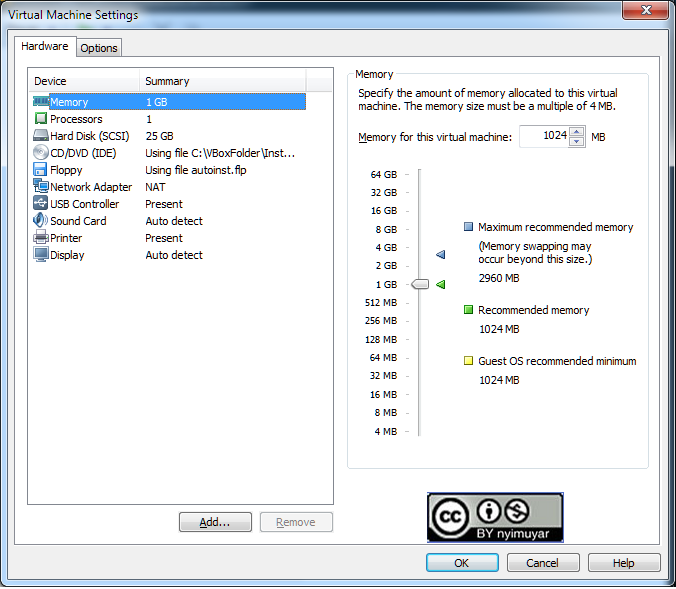
နာမည် တွေ OS အမျိုးအစားတွေကို ချိန်ညှိနိုင်ပါသေးတယ်။

ပြောရရင် ဗီအမ်ဝဲ က ဗီကျူရယ် ဘောက်စ် ထက် အဆင့်တွေ နည်းပါတယ်။ ဘယ်အရာ မဆို အကောင်းအဆိုးဆိုတာ ရှိသလို လူတကိုယ် အကြိုက်တမျိုးဖြစ်ပြီး ၂ ခုစလုံး နာမည်ကြီး ဆော့ဝဲတွေဖြစ်တာကြောင့် ဘယ်ဟာက ကိုယ်နဲ့ပို အဆင်ပြေမယ်ဆိုတာ ကတော့ ကိုယ်တိုင်ပဲ စမ်းသုံးရင်း ဆုံးဖြစ်ကြပါလို ့ တိုက်တွန်းရင်း ....
ညီမူရာ ...
| Share |

VirtualBox ရဲ့ ဆော့ဝဲ ကို ဒေါင်းလုပ်ချပြီး Install စလုပ်လိုက်တယ်ဆိုရင် ကိုယ့်စက်ရဲ့ လုံခြုံရေးဆိုင်ရာ ဆက်တင် တွေအရ ဒီလို အချက်ပေး တာ တွေ ့ရမှာပါ။ Run လိုက်ပါ

ပြီးရင် Next လုပ်ပေးလိုက်ပါ။

အင်စတော လုပ်မယ့် နေရာကို ဒီအတိုင်းပဲ ဘာမှ မပြင်ပါနဲ့ Next ကိုပဲ နှိပ်ပေးပါဦး။

ဗီအမ် VM က သူလိုအပ်တဲ့ နက်ဝေါ့ပိုင်းဆိုင်ရာတွေ အင်စတောလုပ်မှာပါ။ Yes ပါပဲ။


တဆက်တည်းမှာပဲ လိုအပ်တဲ့ဆော့ဝဲ ဒရိုင်ဘာတွေ သွင်းဖို ့ မေးတာပါ Install ကို နှိပ်ပါ

နောက်ထပ် သုံးခါ ထပ်မေးပါဦးမယ် Install ချည်းပဲ ခပ်ရဲရဲ နှိပ်ပေးပါ မကြောက်ပါနဲ့

ဒါဆို အော်ရကဲ ရဲ့ ဗီကျူရယ် ဘောက် Oracle VirtualBox Application Software သင့်စက်ထဲမှာ အောင်မြင်စွာ အင်စတော လုပ်ပြီးပါပြီ Finish ကို နှိပ်ပေးပါ။

ပြီးရင် အခုမှ VirtualBox စမှာဖြစ်တဲ့ အတွက် စက်ထဲက VirtualBox ဆော့ဝဲကို Run/Start လိုက်ပါ။ 
စစခြင်း ဗီအမ် မန်နေဂျာ ၀င်းဒိုး VM Manager Windows ထဲက New ဆိုတာကို ကလစ် နှိပ်ပါ ဒါဆိုရင် ပုံပါအတိုင်း Create New Virtual Machine ဆိုတာ မြင်ရပါမယ် Next နှိပ်ပါ
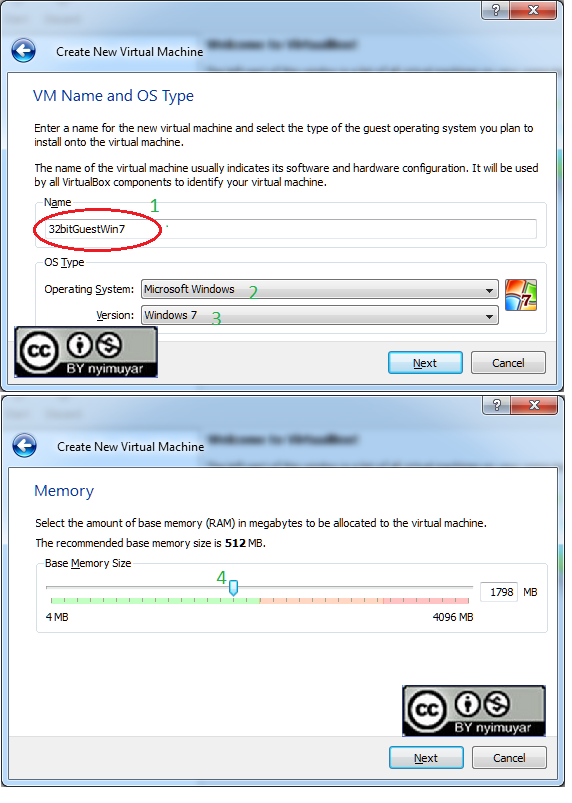
ဗီအမ် ရဲ့ နာမည် (1) ကို ပေးရမှာဖြစ်လို ့ စိတ်ကူးရှိသလို ပေးပါ။ OS အမျိုးအစား (2) နဲ့ Version (3) ကို ရွေးပေးပါ။ Next နှိပ်ပါ။ ပြီးရင် Memory ကို ကိုယ့် Host Machine စက်မှာ တပ်ထားတဲ့ထဲက Guest VM အတွက် လိုသလောက် ပေးပါ (4) ။ အစိမ်းရောင် အထိ အများဆုံး ပေးလို ့ရပါတယ်။ အနီရောင် တွေအထိ ပေးမိရင် မူရင်း Host OS ရဲ့ စွမ်းရည် တအားကျသွားနိုင်ပါတယ်။ Next နှိပ်ပါ။

Boot Hard Disk ကို သူ့ဟာသူ အမှန်ခြစ်ပေးထားပါလိမ့်မယ်။ ဒီနေရာမှာ အသစ်ဖြစ်တဲ့အတွက် Create new hard drive ရွေးပေးပါ။ Next and Next ကို နှိပ်ပေးပါ။

Hard Disk Storage Type ဗာကျူရယ် ဟာ့ဒစ်ကို ဆောက်တော့မှာပါ။ ဒိုင်နာမစ်ပဲရွေးပါ သူက လိုရင်လိုသလောက်ပဲ ကြီးကြီးသွားမှာပါ။ ပြီးရင် အဲ့ဒီ ဗာကျူရယ် ဟာ့ဒစ်ကို ဘယ်မှာ သိမ်းမလဲ ဆိုတာ Folder Destination လေး ရွေးပေးလိုက်ပါဦး ပြီးရင် စစခြင်း ဟာ့ဒစ် အရွယ်အစားကို ချိန်ညှိလို ့ရပါတယ်။ ပုံမှန်ဆို ၂၀ Gb ကို သူ့ဟာသူ သတ်မှတ်ပေးထားပါတယ်။ အတိုးအလျှော့လုပ်လို ့ရပါတယ်။ Next နှိပ်ပါ။ နောက်ဆုံးမှာ Summary ပြပါလိမ့်မယ်။ Finish လေး နှိပ်ပေးလိုက်ပါဦး။
ဒီအဆင့်တွေဟာ ကွန်ပျူတာတလုံးကို လိုအပ်တဲ့ ဟာ့ဒစ်တို ့ မန်မိုရီတို့ တပ်ဆင်သလို အဆင့်တွေပါ။
ဒါဆို Oracle VM မန်နေဂျာမှာ ကိုယ်ခုပဲ တည်ဆောက်လိုက်တဲ့ VM ကို မြင်ရပါပြီ။ ကိုယ်ပေးလိုက်တဲ့နာမည် ကိုယ်ရွေးလိုက်တဲ့ ဟာ့ဝဲလ်တွေနဲ့ အတူတွေ့ရမှာပါ။
ဆက်ပြီး OS တင်ဖို ့အတွက် စီဒီ ဒီဗီဒီ Drive လိုပါသေးတယ်။ ဆက်ကြဦးစို ့။

ကိုယ်ရဲ့ ဗီအမ်ကို Select/Click ပြီး ဆက်တင် (၁) ကို နှိပ်ပါ။ ဒါဆို ဆက်တင် ၀င်းဒိုးလေး မြင်ရပါမယ်။
Storage (၂) ဆိုတာ ကို နှိပ်ပါ အဲ့ဒီအချိန်မှာ စီဒီ ပုံလေးဘေးမှာ Empty လို ့ပြနေပါလိမ့်မယ်။ အဲ့ဒီ စီဒီပုံ (၃) ကို နှိပ်ပါ။

Attributes ဆိုတဲ့ နေရာက စီဒီ၊ဒီဗီဒီ ဟိုးဘက်ဘေးက စီဒီပုံ (၁) ကို နှိပ်လိုက်ရင် Dropdown Menu တခု ကျလာပါလိမ့်မယ်။ အဲ့ဒီထဲက ကိုယ့်ရဲ့ တကယ့် စီဒီ အချပ်ထည့်မယ့် Host စက်ရဲ့ Physical Optical Drive ကို ရွေးပေးပါ။ ပုံထဲမှာ ညီမူရာ သုံးမှာက Z: drive ဖြစ်လို ့ Z: ကို ရွေး လိုက်တာပါ။ တဆက်တည်းမှာ အဲ့ဒီ optical drive ကို VM ကနေ ကျော်သုံးတာကို ခွင့်ပြုပေးမယ်ဆိုတဲ့ Passthrough (၃) ကို အမှန်ခြစ်ပေးပါ။ ဒါဆိုရင် မူလက ဘာမှမရှိတဲ့ နေရာ (၄) မှာ Host Drive ‘Z:’ ဆိုပြီး ပြနေတာကို တွေ့ရပါလိမ့်မယ်။ အိုကေ ဆိုတဲ့ (၅) ကို နှိပ်ပေးပါ။
ဒါဆိုရင် Host စက်ရဲ့ ဒီဗီဒီကနေ ပြီး VM ကို OS Installation လုပ်ဖို ့အသင့်ဖြစ်နေပါပြီ။
Host စက်ရဲ့ ဒီဗီဒီ drive ထဲ သွင်းချင်တဲ့ Bootable OS Installer disc အချပ် အရင်ထည့်ပါ။

VM မန်နေဂျာမှာ ကိုယ့် ဗီအမ် ကို ရွေးပြီး Start ဆိုတာ နှိပ်လိုက်ပါ (ကွန်ပျူတာ ခလုပ်ကို ဖွင့် လိုက်သလိုပါပဲ)။

ဗီအမ် boot တက်လာတာကို မြင်ရပါလိမ့်မယ်။

အချိန်အနည်းငယ်အတွင်း Host စက်ရဲ့ ဒီဗီဒီ drive ကနေ ဖတ်ပြီး ကိုယ် သွင်းမယ့် OS ကို Install လုပ်နေတာကို မြင်ရပါလိမ့်မယ့်။
အဲ့ဒီလို DVD မဟုတ်ပဲ အင်စတော်လာတွေကို Image ရိုက်ထားတဲ့ အိုင်ဆို Iso တွေပဲ ရှိတယ်ဆိုရင်လည်း လုပ်လို ့ရပါတယ်။

ခုန တုန်းကလို ပဲ မန်နေဂျာမှာ ဗီအမ် ကို ရွေးပြီး ဆက်တင် ကိုနှိပ်ပါ။

ဆက်တင် နေရာမှာ Storage (၁) ကို ရွေးပါ ပြီးရင် တဆက်တည်း စီဒီအပေါင်းပုံ (၂) ကို နှိပ်ပါ။ ဒါဆိုရင် မေးခွန်းမေးပါလိမ့်မယ့် အဲ့ဒီနေရာမှာ Choose disk (၃) ကို နှိပ်ပေးပါ။

ကိုယ့် အင်စတော်လာ Image Iso File (၁) ကို ရွေးပေးရပါလိမ့်မယ်။ ပြီးရင် Open (၂) ကို နှိပ်ပေးပါ။ ဒါဆို ကိုယ့်ရဲ့ Installer Image Iso အိုင်ဆို ကို (၃) နေရာမှာ မြင်ရပါလိမ့်မယ်။ အိုကေ (၄) ကို နှိပ်ပေးပါ။

ဒါဆိုရင် VM ကို Iso Image File ကနေ အင်စတောလုပ်ဖို ့ အသင့်ဖြစ်ပါပြီ။ မန်နေဂျာမှာ ဗီအမ် ကို ရွေးပြီး Start လုပ်ပေးလိုက်ပါ။

ဒါဆို ဗီအမ် boot တက်သွားပြီး အချိန်တခဏ အတွင်းမှာ Iso Image ကနေ အင်စတော စလုပ်နေတာကို မြင်ရမှာ ဖြစ်ပါတယ်။
OS Installation လုပ်ပုံလုပ်နည်း ကိုတော့ လုပ်နိုင်မယ်လို ့ ယူဆလို ့ မဖေါ်ပြပေးလိုက်ပါဘူး။
Virtual Machine ဗီအမ် ကို စမ်းသပ်လိုသူများ အဆင်ပြေပြေ နဲ့ စက်တလုံးထဲပေါ်မှာ ကိုယ့်စက်နိုင်သလောက် Multiple VMs တွေ သုံးကြည့်နိုင်ပါစေလို ့ ဆန္ဒပြုရင်း ဖြင့် ....
ညီမူရာ ...
| Share |
ကိုယ့်မှာ စက်(ကွန်ပျူတာ) ကလည်း တလုံးပဲရှိတယ် နောက်ပြီး ကိုယ့်သုံးနေတဲ့ စက် ကိုလည်း မပိတ်ချင်။ ဖေါ်မက်ရိုက်တာတွေ ဘာတွေမလုပ်ဘဲ နောက် အိုအက်စ် “OS” တမျိုး ဒါမှမဟုတ် နောက်စက်တလုံး (စက်အများ) ကို သုံးချင်တဲ့အခါ Virtual Machine (VM) ဟာ သိပ်အသုံးကျပါတယ်။
ဗီအမ် VM ဆိုတာ အပြင်မှာ စက်မရှိဘဲ ဆော့ဝဲလ်ဖြင့် ဖန်တီးထားသော စက် (ကွန်ပျူတာ) ကိုခေါ်တာပါ။ အကျွမ်းတဝင်မရှိသူများ အတွက်ရည်ရွယ်ပြီး မျှဝေလိုက်တာဖြစ်လို ့ သိတဲ့သူတွေအတွက် တော့ အသုံံးလိုမယ် မထင်ပါဘူး။ အရင့်အရင် တုန်းကတော့ duabl boot လို ့ခေါ်တဲ့ စက်တလုံးကို OS ၂ ခု ဒါမှမဟုတ် Multiple boot ဆိုပြီး လေးခု အထိ တင်သုံးကြပါတယ်။ ဒါပေမယ့် သူက တချိန်မှာ OS တခုပဲသုံးလို ့ရပါတယ်။
 picture from cdmit.epfl.ch
နောက်ပိုင်း VM တွေ ပေါ်လာတော့ တချိန်ထဲမှာ Hardware နိုင်ရင် နိုင်သလောက် VM တွေ တင်လို ့ရလာပါတယ်။ တပြိုင်နက်တည်း လည်း စက်တွေအများကြီး သုံးလို ့ရလာပါတယ်။
VM ဆိုတာ ဆော့ဝဲနဲ့ တကယ့် စက်လို ဖန်တီးထားတာပါ။ သူက ဆော့ဝဲ နဲ့ ဖန်တီးထားတာ ဖြစ်လို့ Application Layer ပေါ်ကနေ တကယ့်စက်ရဲ့ Hardware တွေကို လှမ်းခိုင်းတာ မျှသုံးတာ ဖြစ်ပါတယ်။
VM တွေမှာ မူလ ကိုယ်သုံးနေတဲ့ ပင်မ စက် (OS) ကို Host OS (အိမ်ရှင်) လို ့ သတ်မှတ်ပြီး သူ ့အပေါ်မှာ ဆော့ဝဲလ် နဲ့ ဖန်တီးထားတဲ့ ဗီအမ် တွေကို Guest OS (ဧည့်သည်) လို ့ ခေါ်ကြပါတယ်။
ဘယ်အရာမဆို အားသာချက် အားနည်းချက်ဆိုတာ ရှိစမြဲမို ့ VM တွေမှာလည်း အားသာ အားနည်းချက်တွေရှိပါတယ်။
အဓိက အားသာချက်တွေ အနေနဲ့ကတော့
မတူညီတဲ့ အိုအက်စ် OS တွေကို ကွန်ပျူတာ စက်တလုံးထဲပေါ်မှာတင် ဆောင်ရွက်လို ့ရတာပါ။
Windows နဲ့ Linux လို မတူညီတဲ့ ဆော့ဝဲ နည်းပညာ ညွှန်ကြားမှု ဆိုင်ရာ ISA တွေကို ဆောင်ရွက်ပေးနိုင်ပါတယ်။
စက်တလုံးထဲပေါ်မှာ ဖြစ်လို ့ ထိန်းသိမ်း စောင့်ရှောက် ကြည့်ရှုရ လွယ်ကူသက်သာပါတယ်။
အဓိက အားနည်းချက် တွေ အနေနဲ့ကတော့
Hardware ပိုင်းဆိုင်ရာတွေကို အသုံးချတဲ့အခါ တကယ့် စက်အစစ်လို မမြန်တာတွေ့ပါမယ်။
(ဥပမာ။ ဂရပ်ဖစ်ကဒ် တွေ ဟာ့ဒစ်။ CD/DVD/USB Drive ဒရိုက်တွေကို သုံးတဲ့အခါ မမြန်တာ ကြုံတွေ့ရနိုင်ပါတယ်)
VM တွေ အများကြီးကို စက်တလုံးထဲပေါ်မှာ ပြိုင်တူ သုံးနေတဲ့အခါ VM တခုနဲ့တခု လုပ်ဆောင်နိုင်မှု စွမ်းအားတွေ အမြန်နှုန်း တွေဟာ အသေအချာ အသေးစိတ် မချိန်ညှိထားသရွေ့ ဘယ်လိုမှ တူညီမှာ မဟုတ်ပါဘူး။
(ဥပမာ အားဖြင့် အပြင်မှာ Spec ထပ်တူညီတဲ့ ကွန်ပျူတာ ၂လုံး ဆင်ထားမယ်ဆိုရင် လုပ်ဆောင်နိုင်မှု စွမ်းအား အမြန်နှုန်းတွေက တူညီမှာဖြစ်ပေမယ်လို့ VM တွေအနေနဲ့ကတော့ ခဲယဉ်းမှာပါ။)
VM ဆော့ဝဲ တွေအများကြီး ရှိတဲ့အထဲမှာ ညီမူရာ နှစ်သက်တဲ့ VM application အချို့ ရှိပါတယ်။ မိုက်ခရို ဆော့ ရဲ့ Windows Virtual PC ။ Oracle က ထုတ်တဲ့ VirtualBox ရယ်။ Vmware Inc က ထုတ်တဲ့ VMware တို့ပဲ ဖြစ်ပါတယ်။
အခု ညီမူရာ မျှဝေချင်တာကတော့ Oracle ရဲ့ VirtualBox ပဲဖြစ်ပါတယ်။

VirtualBox ကို အခုအောက်ပါ နေရာများကနေ ဒေါင်းလုပ်ချ ယူနိုင်ပါတယ်။
Virtual Box Download
VirtualBox (Old Builds): VirtualBox 4.1
ညီမူရာ
...
| Share |
ကြော်ငြာဆန်းထုတ် အာထရာဘွတ်ခ်
ရုပ်မြင်သံကြားကြည့်တိုင်း ကြော်ငြာဆိုတာ လာတတ်စမြဲပေါ့။ ခုတလော တီဗီမှာ စိတ်ဝင်စားစရာကောင်းတဲ့ ကြော်ငြာအချို့လာပါတယ်။ တင်ပြပုံနဲ့ ကြော်ငြာလိုတဲ့ ထုတ်ကုန်ကို မှတ်မိအောင် လုပ်နိုင်စွမ်းတယ်လို ့ စာရေးသူကတော့ ခံစားရပါတယ်။
တခြားတော့ မဟုတ်ပါဘူး ကွန်ပျူတာတွေမှာ မရှိမဖြစ် ပရော်ဆက်ဆာ ထုတ်လုပ်တဲ့ အင်ထဲ ကကြော်ငြာတာပါ။ နဲနဲတော့လည်း အံ့အားသင့်ပါတယ် ကြော်ငြာစရာလို လို့လားပေါ့။ တကယ်ဆို သူကကြော်ငြာရမှာ မဟုတ်ဘဲ ကွန်ပျူတာ အလုံးလိုက်ထုတ်တဲ့ အေးဆု တို ့ အေးဆာ တို့ က ကြော်ငြာရမှာ မဟုတ်လား။
ဒါပေမယ့် ဒီနှစ်ထဲက အင်ထဲရဲ့ ရောင်းအားနဲ့ ရုပ်ပုံလွှာကို မြှင့်တင်ဖို ့ ဒေါ်လာငွေအမြောက်အမြား သုံးစွဲထားတယ်လို ့ သတင်းတွေထွက်ပြီး သိပ်မကြာခင်မှာပဲ လူပြောများတဲ့ ကြော်ငြာလေးတွေ ထွက်ပေါ်လာတာပါပဲ။
ပထမဆုံးကြည့်မိတဲ့ကြော်ငြာကတော့ နာမည်ကျော် ၁၉၉၅ ခုမှာ ထွက်ရှိခဲ့တဲ့ ဒက်စပါဒရို ဆိုတဲ့ ရုပ်ရှင်ရဲ့ နာမည်အတိုင်း ပေးထားတဲ့ ကြော်ငြာပါ။ ရှေးခေတ်ပုံစံ ဆက်တင်မှာ ဟိုးအရင်က ခပ်ထူထူ နှေးနှေး လက်တော့တွေကိုယ်စီ ကိုင်လာတဲ့ ကောင်းဘွိုင် ၂ယောက်နဲ့ နောက်ဝင်လာတဲ့ အယ်ထရာဘုတ် ပါးပါးလွှာလွှာ ကိုင်လာတဲ့ ကောင်လေးတယောက် နဲ့ ရိုက်ထားတာပါ။
နောက်တခုကတော့ အရမ်းကို ဟော့နေတဲ့ ကြော်ငြာဖြစ်တဲ့ သိုင်းလောက ပုံစံရိုက်ထားတဲ့ကြော်ငြာပါ။ အမျိုးသမီးနှစ်ယောက် ကော်ဖီဆိုင်မှာ လက်တော့သုံးဖို ့ ဘက်ထရီကြာကြာမခံတဲ့အတွက် ပါ၀ါပလပ်ပေါက် လုရင်း မစ်ရှဲယိုး ကျန်းဇီယိ တို ့နဲ့ ရိုက်ထားတဲ့ ချောင်းဝပ်နေသောကျား ရုပ်ရှင် ထဲကလို ခပ်ဆင်ဆင်လေး တိုက်ခိုက်ကြတဲ့ ဇာတ်လမ်းလေးပါ။ အဲ့ဒီကြော်ငြာရဲ့ နာမည်ကျတော့ ၂၀၀၄ ကထွက်တဲ့ ဓါးပျံစံအိမ် ဆိုတဲ့ ရုပ်ရှင်လို လက်တော့ပျံစံအိမ် လို ့ပေးထားကြောင်းပါ။ ခံစားကြည့်ကြပါ။
ဆက်လက်ပြီး အင်ထဲက ဘယ်လိုတွေများတင်ဆက်ဦးမလဲ စိတ်ဝင်စားသူများ အင်ထဲရဲ့ တရားဝင် ယူထုချန်နယ် မှာဆက်လက်ရှုစားကြပါလို ့ လက်တို့ရင်း...
ညီမူရာ
အမည်အချို ့ကို စိတ်ထဲရှိသလို ဘာသာပြန်ထားတာပါ။
| Share |
၂၀၁၂ ခုနှစ် ဧပြီလ နောက်ဆုံးပတ် ကပေါ့ သြစတြေးလျ အင်တာနက် အသိုင်းအဝိုင်း မှာ အင်တာနက်ပေါ် အချိန်နဲ့တပြေးညီ ထုတ်လွှင့်တဲ့ ဗီဒီယို တခု တော်တော်ရေပန်းစားသွားပါတယ်။
iiNet လို ့ခေါ်တဲ့ အင်တာနက် ၀န်ဆောင်မှု ပေးတဲ့ ဆားဗစ်ပရိုဗိုက်တာ က ၀န်ထမ်းတယောက်က ၄ ရက်တာ ယာယီ ပရောဂျက် တခုလုပ်တာပါ။ အဲ့ဒါက သြစတြေးလျှ အနောက်ဖက် ပြည်နယ်မြိုတော့် ပါ့(တ်) မြို ့ က ကတ်ဟဲဗင်း (ကြောင် များရဲ့ နိဗ္ဗာန်) CAT HAVEN လို ့ခေါ်တဲ့ ကြောင်တွေကို ပြုစုစောင့်ရှောက်တဲ့နေရာကို လူသိများစေဖို ့ ပရိုမိုးရှင်းပြုလုပ်ပါတာပါပဲ။ အဲ့ဒီ အစီအစဉ်ကို KittyCam လို့ နာမည်ပေးပြီး အချိန်နဲ့တပြေးညီ လိုက်ဖ် လွင့်လိုက်တာပါ။
ကတ်ဟဲဗင်း က ကြောင်တွေ တနေ့တာ ဘယ်ပုံနေထိုင်သွားလာလှုပ်ရှား ဆော့ကစား ကြတယ်ဆိုတာကို ကင်မရာအသေးလေး တလုံးနဲ့ရိုက်ပြီး မနက်၈ နာရီကနေ ညနေ ၅နာရီအထိ အချိန်နဲ့တပြေးညီ လွှင့်ထားတာပါ။

picture: gizmodo.com.au
အဲ့ဒီမှာ သြစတြေးလျှ အင်တာနက် လူမှုအသိုင်းအဝိုင်းမှာ အတိုင်းအတာတခုအထိ နာမည်ကြီးသွားပါတယ်။ ဖေ့ဘုတ် တို ့ တွစ်တာ တို ့ရဲ့ အကူအညီလည်းပါတယ်ပေါ့။ ဘယ်လောက်အထိ အဲ့ဒီ ပရိုမိုးရှင်းက ထိရောက်သလဲဆို ဧပြီလ နောက်ဆုံး စနေ၊တနင်္ဂနွေ နှစ်ရက်ထဲတင် ကြောင် ၅၉ ကောင် ကို မွေးစားမယ့်သူတွေက လာရောက် ခေါ်ဆောင်သွားတာပါပဲ။
အဲ့ဒီ အရေအတွက်ဟာ ကတ်ဟဲဗင်း ရဲ့ နှစ်ငါးဆယ် ရာဇဝင်မှာ တခါမှ မရှိဘူးတဲ့ စံချိန်ချိုးမှု တခုလည်း ဖြစ်သွားပါတယ်။
အဲ နောက်တရက် တနင်္ဂလာ ကစလို ့ သြစတြေးလျှ နိုင်ငံထုတ် သတင်းစာတွေမှာလည်း သတင်းတို လေးတွေ အဖြစ်ဖော်ပြ ပါလာကြပါတယ်။
ကတ်ဟဲဗင်းက လူတွေအဖို့ အဲဒီလောက် အတိုင်းအတာတခုအထိ နာမည်ကြီးသွားတဲ့ အတွက် အံ့အားသင့် ၀မ်းသာကြပြီး အဲ့ဒီ ကစ်တီကမ် ကို အမြဲလွင့်တင်ဖို ့ ဆုံးဖြတ်စေတဲ့အထိ ဖြစ်သွားပါတယ်။ ဒါနဲ့ သူတို ့လည်း အိုင်အိုင်နက်ကို ဆက်သွယ်ပြီး အမြန်ဆုံး အကောင်အထည် ဖေါ်လိုက်ကြတာဟာဖြင့် မေလ ၄ ရက် သောကြာနေ့က စလို ့ သြစတြေးလျှ အနောက်ဖက်ပြည်နယ် စံတော်ချိန် မနက် ၈ နာရီကနေ ညနေ ၅ နာရီအထိ နေ့စဉ် အင်တာနက်ပေါ်ကနေ ကြောင်လေးတွေ ရဲ့ သဘာဝကို အမြဲမပြတ် ရှုစား နိုင်ကြပြီ ဖြစ်ပါတယ်။
ကြောင်ချစ်တဲ့ သူဖြစ်တဲ့ စာရေးသူ အတွက်လည်း တခါတလေ အလုပ်မှာ ငြီးငွေ့တဲ့ အခါ ကြည့်လို ့ရတာမို ့ ကိုယ့်လိုပဲ ကြောင်ချစ်တဲ့သူတွေ ဒါမှမဟုတ် ကြောင်လေးတွေ ရဲ့ နေပုံထိုင်ပုံကို လေ့လာ စူးစမ်းလိုတဲ့သူတွေ ကြည့်လို ့ရအောင် မျှဝေပေးလိုက်ပါတယ်။
to watch #KittyCam : KittyCam streaming link

iiNet Freezone KittyCam Offical link <- in that link you can watch previous day recorded video.
ညီမူရာ


| Share |
ကိုယ်တွေ ဇနီးမောင်နှံ အကြိုက်တူတဲ့ အစားအစာ တမျိုးရှိတယ်။ အခြားတော့ မဟုတ်ပါဘူး ပေါက်စီ ပါ။ ထုံးစံ အတိုင်း ၀က်သား ပေါက်စီ ကို အကြိုက်ဆုံးပေါ့။ ငယ်ငယ် ကတော့ လက်ဖက်ရည်ဆိုင်တွေမှာ
စားလိုက်တာပဲ။ စိတ်တိုင်းကျ က ပေါက်စီ။ လက်ရွေးစင်က ပေါက်စီ။ နောက်ပိုင်း မန်းမြို့တော် ပေါ်လာတော့ မန်းမြို့တော်ကို လက်ဖက်ရည်ဆိုင် အများစုက ယူရောင်းကြတော့ ကြုံတိုင်းစားဖြစ်ပါတယ်။ နောက်တခါ
လားရှိုးခုနှစ်လွှာ ပေါက်စီ ရန်ကုန်မှာ လာရောင်းတော့ စားကြည့်သေးတယ်။ အလွှာအထပ်တွေနဲ့ သိပ်မကြိုက်လှဘူး။ ပေါက်စီ ဆိုရင် မန်းမြို့တော် လိုမျိုး ပေါက်စီ ဂျံုသားထဲမှာ ဆီ မပါမှ ကြိုက်တာကိုး။
ပေါက်စီက သယ်ရလွယ်တယ်။ စားရ နူးညံ့တယ်။ အများအားဖြင့် ပူပူနွေးနွေးရတတ်တယ်။ ကံကောင်းရင် ဘဲဥအငံ တို ့ ၀က်အူချောင်းတို ့ အသီးအရွက်တို ့ ပါတတ်သေးတယ်။ ရေနွေးကြမ်းနဲ့လည်း လိုက်တယ်။
ပြောရရင်တော့ ပေါက်စီ ကို ကြိုက်တတ်တဲ့သူတွေမို ့ ပြောလို ့ ဆုံးနိုင်မယ် မထင်ပါဘူး။ တခါတော့ ကိုယ်တိုင် လုပ်စားကြည့်သေးတယ်။ ကိုယ်တိုင်လုပ်တော့ အရသာက သိပ်မမှန်ဘူးလေ။ ဒါကြောင့် ကိုယ်ကြိုက်တဲ့ အရသာ ရှိတဲ့ ပေါက်စီကိုဝယ်ပဲ စားလိုက်တာပါပဲ။
ပေါက်စီ စားချင်တဲ့ စိတ်က မကြာခဏတော့ ပေါ်ပေါ်လာတတ်တယ်။ အဲ့လို စားချင်စိတ်ရှိတဲ့အခါ ခပ်စိပ်စိပ်လေး စားဖြစ်တယ်။ ယိုးဒယား ရောက်တုန်း 7eleven လို ဆိုင်မျိုးတွေ Tesco Express လို ဆိုင်မျိုးတွေမှာ ပေါက်စီ ရောင်းတတ်တော့ သိပ်ဟန်ကျတာပဲ။ 7eleven ဆိုင်တွေက မှိုလိုပေါက်နေတော့ စိတ်ရှိတိုင်း ၀ယ်စားလို ့ ရတယ်။ အရသာကလည်း ရန်ကုန်မှာ ငယ်ကတည်းက စားခဲ့ရတဲ့ အရသာမျိုးဆိုတော့ အကိုက်ပေါ့။ မှတ်မှတ်ရရ ပတ်တရား မှာ ပေါက်စီ တွေ ့လို ့ ၀ယ်စားနေတုန်း ရိုက်ဖြစ်ခဲ့တဲ့ ဓါတ်ပုံပါပဲ၊ အဲ့ဒီပုံကို ကြည့်မိတဲ့သူတိုင်း ပေါက်စီသိပ်ကြိုက်ပုံ ရတယ်လို့ မှတ်ချက်ပေးကြတယ်။
နောက် စလုံးရောက်ပြန်တော့ Cheers တို ့ 7eleven တို ့မှာ ပေါက်စီ ရပေမယ် သိပ်စိတ်တိုင်းမကျဘူး။ တခါတလေ တိုပိုင်းယိုး ဘက်ရောက်တဲ့အခါ ပေါက်စီဆိုင်ကြီးတဆိုင်ရှိတော့ စားဖြစ်တယ်။ ဒါပေမယ့် ဝေးတာကြောင့် သိပ်မစားဖြစ်ဘူး၊ အယ်ဂျုးနီစ် ဖက်မှာလည်း ပေါက်စီ ဆိုင်ကောင်းကောင်း တဆိုင်ရှိသေးတယ်။ အန်တီယူစီက အအေးပေးထားတဲ့ ပေါက်စီတွေကို တွေ ့တော့ ဘယ်လိုနေမလဲလို စမ်းစားကြည့်ရာက အရသာမဆိုးတာနဲ့ ခဏခဏ စားဖြစ်သွားတယ်။ ၀ယ်လာပြီး ရေခဲသေတ ာထဲထည့်ထား မနက်မနက် စားခါနီးမှ မိုက်ခရိုဝေ့ နဲ့ နွေးစား အတော်ပဲ တထုပ်ကို အလုံးသေး ၆ လုံးပါတယ် ၂.၇ လောက်ပဲဆိုတော့ တော်တော်တန်ပါတယ်။
ပေါက်စီ ဇာတ်လမ်းက ဒီကို ရောက်တော့ တော်တော် ဂွကျသွားတယ်။ ပေါက်စီဆိုင် မြင်လို ့ စားလိုက်ရင်း ပေါက်စီကြီးက အကြီးကြီး အထဲက အသားက နဲနဲလေး အရသာကလည်း ကိုယ်တွေ အကြိုက်နဲ့ မကိုက်။ ဒါနဲ့ပဲ မစားဖြစ်တာ တော်တော်ကြီးကို ကြာသွားတယ်။
အဲ လွန်ခဲ့တဲ့ သုံးပါတ်လောက်က သက်ထားရဲ ့ ပေါက်စီ စားချင်စိတ်က တစခန်းထပြန်ရော ဒါနဲ့ လက်လှမ်းမီသမျှ ပေါက်စီရောင်းတဲ့ ဆိုင်တွေမှာ တနေရာပြီး တနေရာလိုက်စားကြည့်ရင်းနဲ့ နောက်ဆုံး အကြိုက်ဆုံး ၂ ဆိုင်သွားတွေ ့ပါတော့တယ်။ တဆိုင်က လားရှိုး ခုနှစ်လွှာပေါက်စီလို အလွှာအထပ်တွေနဲ့ သက်ထားရဲ့ အကြိုက်။ ပေါက်စီတလုံးက ၁.၅ ပဲ ပေးရတယ် အရသာနဲ့ အသားပါတာနဲ့ မဆိုးပါဘူး။ နောက်တဆိုင် ကတော့
စာရေးသူအကြိုက် ဆီမပါတဲ့ မန်းမြို့တော် လို အရသာရှိတဲ့ဆိုင်။ ပေါက်စီအကြီးဆို ၂.၃ ပေးရတယ်။ အလတ်ဆို ၁.၄ နဲ့ အသေးဆို ၀.၉ ပေါ့။ တခါတည်း ရန်ကုန်မှာ စားရတဲ့ ပေါက်စီတွေ စားချင်စိတ် အာသာကို ပြေရော ဆိုပါတော့။ အဲ့ဒီ ဆိုင်က ၆ လုံးတွဲ ပေါက်စီ ထုတ်လေးတွေလည်း ရောင်းတော့ အဆင့်ကို ပြေရော။ ရေခဲသေတ ာထဲ ထည့် စားချင်မှ နွေးစားလိုက်ရုံပဲလေ။ တထုပ် ကို ၄.၅ တော့ ပေးရတယ်။ ဆိုင်နာမည် ကလည်း အကောင်းဆုံး ဒင်းဆမ်း တဲ့လေ။ ဟုတ်လည်း ဟုတ်ပါတယ်။ ကိုယ်တွေ ဒီမှာ စားဖူးသမျှထဲမှာတော့ တော်တော်ကောင်းပြီး စျေးလည်း မဆိုးပါဘူး။ ဒါနဲ့ပဲ ဒီတလော မနက်တိုင်း ပေါက်စီ အားပေးဖြစ်နေတယ်။
ပေါက်စီ သိပ်ကြိုက်သူတွေမို ့ ၀ယ်စားခဲ့တဲ့ ပေါက်စီတွေကို ဓါတ်ပုံရိုက်ပြီး ဗိုက်ဆာတဲ့အခါ ကြည့်နိုင်အောင် ဘလော့မှာ တင်ထားလိုက်ပါတယ်။ http://www.blogger.com/img/blank.gif
ပေါက်စီ ကြိုက်သူတွေ ပေါက်စီ ကောင်းကောင်း စားနိုင်ကြပါစေလို ့ ဆန္ဒပြုလျှက်
ညီမူရာ...
you may also like : ဆစ်ဒနီက အကောင်းဆုံး ပေါက်ဆီဆိုင် by Aung.Info
| Share |
ပြီးခဲ့တဲ့လက ကျန်းမာရေး လိုအပ်ချက်အရ သွေးတွေ မကြာခဏ ဖောက်ပြီးစစ်ဆေးရတယ်။ တလ ထဲမှာ အကြိမ်အများဆုံး ဖောက်စစ်ရတဲ့ လပဲ ဆိုကြပါစို့ရဲ့။
အဲ့ဒီထဲမှာ ၂ ကြိမ်ကတော့ ထူးခြားပါတယ်။ အဲ့ဒီ ၂ ကြိမ်စလုံးမှာ တူညီတာက သွေးကို ဆေးထိုးအပ်လို စုတ်ယူတာ မဟုတ်ဘဲ ပိုက်ကလေးတပ်ထားတဲ့ အပ်နဲ့ဖောက်ယူတာပါ။ ပိုက်တဖက်မှာ လက်ညိုးလောက် ရှိတဲ့ ပုလင်းလေးထဲ ထည့်လိုက်တာပေါ့။ တခါဖောက်ရင် အဲ့လို ပုလင်းလေးနဲ့ ၂ပုလင်း ဒါမှ မဟုတ် သုံးပုလင်း ဖောက်ရတတ်ပါတယ်။
သွေးဖောက်မယ်ဆိုတော့ ထုံးစံအတိုင်း ရေတော့ သောက်ထားတာပေါ့။ ပထမ တခေါက်က သွေးက ဖောက်ပြီးပြီးချင်းမှာ ဆင်းလာပေမယ့် ပုလင်းတဝက်လဲ ရောက်ရော ကျမလာတော့ပါဘူး။ သွေးဖောက်တဲ့ သူက လက်ဖဝါးကို လက်သီးဆုပ်ပြီး နဲနဲ ညှစ်ပေးပါဆိုလို့ ၂ ခါလောက် လုပ်လို်ကတော့ သွေးဆက်လိုက်လာပြီး အဆင်ပြေသွားပါတယ်။
နောက်တခေါက် ကျပြန်တော့လည်း အဲ့လို ပိုက်ကလေး နဲ့ပဲ သွေးဖောက်ခံရပြန်ပါတယ်။ ဒီတခါကျတော့ လက်မောင်း သွေးကြောထဲ အပ်ထည့်ပြီးပေမယ့် သွေးက လုံးဝကို လိုက်မလာပါဘူး။ သွေးဖောက်တဲ့ သူက ဟိုမွှေ ဒီမွှေလုပ်ပေမယ့်လည်း သွေးကထွက်မလာပြန်ပါဘူး နောက်တော့ ထုံးစံအတိုင်းပဲ ညှစ်ခိုင်းပါတယ်။ အပ်ထိုးထားတဲ့ နေရာက စူးကနဲ့ အောင့်ရင်း သွေးတွေ လိုက်လာပါတော့တယ်။
ဇာတ်လမ်းက အဲ့ဒိမှာ စပါတယ် သွေးဖောက်လို့ ပြီးပြီးချင်း ၁၀ မိနစ် အတွင်း သွေးဖောက်တဲ့ သွေးကြောနားမှာ လက်မ တလုံးစာလောက် ဖောင်းပြီးတက်လာပါတယ် တပြိုက်နက်တည်း နာလိုက်တာမှ အရမ်းပါပဲ လက်တောင် ပြန်ဆန် ့လို ့မရပါဘူး ။ ကံကောင်းချင်တော့ ဆရာဝန်တယောက် အနားမှာ ရှိနေပါတယ်။ သူ ့ကို မေးတော့ မစိုးရိမ်နဲ့ သွေးလွတ်ကြောထိသွားတာ ဖြစ်နိုင်တယ် အားနဲ့ ဖိထားဖိထား ရက်နဲနဲကြာရင် သက်သာ သွားလိမ့်မယ်လို့ ပြောပါတယ်။
ဖောင်းနေတာက နာရီပိုင်းလောက်အကြာမှာ ပြေသွားပါတယ်။ ဒါပေမယ့် လက်က ဆန့်လို့မရပါဘူး တော်တော်လည်း နာနေပါတယ်။ ဒီလို ၂ ရက်လောက်အကြာမှာ သွေးဖောက်တဲ့ နေရာရဲ့ အောက်ဖက် လက်ဖျံ ၊ အပေါ်ဖက် လက်မောင်း နဲ့ အောက်ဖက် တံတောင်ဆစ် နေရာတွေမှာ ခရမ်းရောင် အကွက်ကြီးတွေ ပေါ်လာပါတယ်။ လက်ကို မြင်ရသူ အပေါင်း shock ရလောက်အောင် ဖြစ်တဲ့နေရာ အကျယ်အဝန်းက တထွာလောက်ရှိတာကိုး။ သက်ထားကတော့ ထိပ်ဆုံးက စိတ်ပူ ရှာပါတယ်။
တပါတ်လောက် ကြာတဲ့အထိကို လက်က ကောင်းကောင်း ဆန့်လို့မရအောင် နာပါတယ်။
နောက်တော့ အချို့နေရာတွေက နဲနဲ စိမ်းတိမ်းတိမ်းလေးတွေ ဖြစ်လာပါတယ်။ တပတ်လောက်ကြာတော့ အရောင်စုံပါပဲ။ ညိုတဲ့ နေရာက ညို စိမ်းမလို ဖြစ်တဲ့နေရာက စိမ်း။ ၀ါတာတာ ဖြစ်တဲ့နေရာက ၀ါပေါ့။ ၀ါပြီးရင် သက်သာသွားပါတယ်။ ၀ါပြီးတဲ့နေရာက အသားရောင် ပြန်ဖြစ်သွားပါတယ်။
တပါတ်အကြာ မှာ သွေးဖောက်စစ်တဲ့နေရာ ပြန်သွားရတော့ ကွန်ပလိမ်းတက်ပါတယ်။ ကွန်ပလိမ်းတက်တော့ သူတို့က ပြာပြာသလဲ နဲ့ ကြည့်ရင်း စိတ်မကောင်းပါဘူးဆိုတဲ့ အကြောင်း၊ သွေးဖောက်ပေးတဲ့ သူက အတွေ ့အကြုံတော်တော် ရှိတဲ့သူ ဖြစ်ကြောင်း နဲ့ လိမ်းဖို့ ဆေးတမျိုးပေးလိုက်ပါတယ်။ ကံမကောင်းလို့ ဖြစ်တယ်လို ့ပဲ မှတ်ပါတဲ့ ဟုတ်ကဲ့ အဲ့လို ပဲမှတ်ပါတယ်။
တသက်လုံး သွေးဖောက်စစ်လာတာ ဒီတခါ ကျမှ မကြံုစဖူး အဖြစ်ထူး သွားတာကိုး အမှတ်တရပါပဲ။ ဒါပေမယ့် အထဲက နာတာကတော့ ခံရ ခက်ခက်ပဲ။ အခုတော့ အရောင်အဆင်း တဝက်လောက် သက်သာနေပါပြီ။ အဲ့ဒီ ဆေးကို လိမ်းရင် သက်သာတာ ပိုမြန်တယ် ဆိုတာနဲ့ နေ့နေ့ညည လိမ်းရင်း အရောင်စုံဖြစ်နေတဲ့ လက်နဲ့ ဒီစာကို အမှတ်တရ အနေနဲ့ ရေးလိုက်ပါတယ်။
စာဖတ်သူ အပေါင်း သွေးဖောက်တဲ့ အခါ Bruised ဖြစ်ခြင်း ကင်းဝေးကြပါစေလို ့ ဆုမွန်ကောင်းတောင်းရင်း
ညီမူရာ ...
note: fully recovery after three weeks.
...
| Share |
ဒိုင်နာမစ် အိုင်ပီ နက်ဝေါ့ ၂ ခုကို အတူတကွ အသုံးပြုခြင်း
ဒိုင်နာမစ် အိုင်ပီ ဝေ တဲ့ နက်ဝေါ့ နှစ်ခု ရှိတဲ့ နေရာမှာ အတော်ကြာကြာပဲ အလုပ်လုပ် ခဲ့ရဘူးတယ်။ ထုံးစံအတိုင်း ပထမ နက်ဝေါ့က domestic local network ပါ။ database တွေ လိုကယ် exchange တွေ လိုကယ် အင်တာနက် စာမျက်နှာတွေ ရှိတယ်။ ဒါပေမယ့် အင်တာနက်တွေ external network တွေကို လုံးဝ ချိတ်လို့ မရတဲ့ လုံခြုံရေး အဆင့်မြင့် နက်ဝေါ့တခုပေါ့။ နောက် network တခုက ပြင်ပ အင်တာနက် ကို စိတ်ကြိုက်ချိတ်ပြီး သုံးလို့ရတဲ့ နက်ဝေါ့ တခုပါ။ နှစ်ခုလုံးက dynamic IP တွေ ဖြစ်နေတော့ တော်တော် ထိန်းရခက်ပါတယ်။
ဖြစ်ချင်တာက လိုကယ် နက်ဝေါ့ database ။ exchange နဲ့ လိုကယ် အင်တာနက်စာမျက်နှာ တွေကို သွားခိုင်းတဲ့အခါ လိုကယ် နက်ဝေါ့ကို သွား။ အင်တာနက် လိပ်စာ နက်ဝေါ့ တွေကို သွားခိုင်းတဲ့အခါ အက်တာနက် နက်ဝေါ့ ကိုသွား။ အဲ့သလိုမျိုး သက်ဆိုင်ရာ ညွှန်းဆိုတဲ့ စာမျက်နှာ လိပ်စာတွေကို နက်ဝေါ့ကတ် ကို မပြောင်း မချိန်းရဘဲ လွယ်လင့်တကူ ရောက်သွားဖို့ပါပဲ။
အစပိုင်းမှာ နည်းမသိတော့ တော်တော်ပဲ အခက်တွေ့ပါတယ်။ လိုကယ်ကို disable လုပ်လိုက် အိပ်စတာနယ်ကို disable လုပ်လိုက်နဲ့။ တခါတခါကျတော့ နှစ်ခုလုံး တပြိုက်နက် လိုလို သုံးဖို့ လိုလာတဲ့အခါကျတော့ လုပ်လို့ မရတော့ပါဘူး။ ရှာဖွေလေ တွေ့ရှိလေ ဆိုတော့ နောက်ဆုံး မှာ အဆင်ပြေသွားပါတော့တယ်။
ဒါပေမယ့် အခြေခံ နက်ဝေါ့ နည်းပညာရပ်တွေကိုတော့ သိထားရမှာဖြစ်ပါတယ်။
အရင်ဆုံး လိုကယ် နက်ဝေါ့ ရဲ့ Network, Host နဲ့ subnet mask ကို နားလည်ထားရမှာ ဖြစ်ပါတယ်။ ဒါဆိုရင် ၅၀ ရာနှုန်းလောက် ပြီးနေပါပြီ။
နောက်ထပ် ကိုယ့် proxy Gateway ဆာဗာ လိပ်စာကို သိရမှာဖြစ်ပါတယ်။
နောက်တခု က route print လုပ်ပြီး မက်ထရစ် (metric) ကို လေ့လာရမှာပါ။ မာတီပယ် နက်ဝေါ့မှာ အရေးအကြီးဆုံးပါပဲ။ မက်ထရစ် က ၁ ကနေ ၉၉၉၉ ထိ ဂဏန်း နံပါတ် တခုကို သုံးနိုင်ပြီး အငယ်ဆုံးကို အရင်ဆုံး ခေါ်မယ်လို ့ အကြမ်းဖျင်း မှတ်ထားနိုင်ပါတယ်။ ဥပမာ ၅၀ နဲ့ ၆၀ ဆိုရင် ၅၀ ကို အရင်လွတ်ပါတယ်။ routing table က package တွေ ကို forward လုပ်ဖို့ အနီးစပ်ဆုံး နံပတ်ငယ် တဲ့ မက်ထရစ်ကနေ စပြီး တူမတူ စစ်လို့ပါပဲ။ မက်ထရစ်ကို မပေးခဲ့ရင် အငယ်ဆုံး ၁ ကို ပုံသေယူပါတယ်။
ဒီလောက်ဆို ရပါပြီ။ ပထမဆုံး နက်ဝေါ့ ၂ခုလုံး ချိတ်နေရ ပါမယ်။ အဲ့ဒီအချိန်မှာ route print ခေါ်ပြီး နက်ဝေါ့ ၂ ခုလုံးရဲ့ မက်ထရစ် ကို မှတ်ထားရပါမယ်။ အရင်ချိတ်ထားတဲ့ နက်ဝေါ့ရဲ့ မက်ထရစ်က ငယ်နေတတ်ပါတယ်။ ဘယ် destination က internal network ဆိုတာလောက်ကိုတော့ ခွဲတတ်ရမှာပေါ့။ internal network ရဲ့ မက်ထရစ်ကို မှတ်ပြီး route delete နဲ့ ဖျက်ပြစ်ရပါမယ်။ * နဲ့ internal network route အားလုံး ဖျက်လို့ရပါတယ်။
ပြီးရင် route add နဲ့ လိုကယ်နက်ဝေါ့ destination ကို ဒီလို ပြန်ထည့်ပေးရပါမယ်။
route ADD [destination] MASK [mask] [gateway] METRIC [metric]
eg.
route ADD 157.0.0.0 MASK 255.0.0.0 157.55.80.1 METRIC 101
ပြန်ထည့်ပေးတဲ့အခါ မက်ထရစ်ကို ခပ်ကြီးကြီးလေး ပေးလိုက်ပါ။ external network ရဲ့ မက်ထရစ် ထက် ကြီးပေးရမှာပါ။
ဥပမာ ပထမဆုံး ဘာမှ မလုပ်ခင် local မက်ထရစ်က ၅၀။ external မက်ထရစ်က ၈၀ ဖြစ်နေခဲ့တယ် ဆိုပါစို့ ။ ဒါဆိုရင် internal (local) network ကို route delete နဲ့ ဖျက်ပြီး ပြန်အသစ်ထည့် တဲ့အခါ သူ့ရဲ့ မက်ထရစ် ကို အကြီးဆုံး ဖြစ်အောင် ၈၀ ထက် ကြီးတဲ့ နံပါတ်တခုခု (၈၁ ဒါမှဟုတ် ၉၀ ဒါမှမဟုတ် ၂၀၀ စသဖြင့်) ပေးလိုက်ရင် ရပါပြီ။
ဒါပေမယ့် တခု သတိထားရမှာက လိုကယ် နက်ဝေါ့ ကွန်ပျူတာတွေ ဆာဗာတွေ database ဆာဗာတွေ exchange ဆာဗာ တွေ အကုန်လုံးကို host name နဲ့ ချိတ်လို့မရတော့ဘဲ IP address နဲ့ ပြောင်းချိတ်ပေးရမှာ ဖြစ်ပါတယ်။ ကိုယ့်က နှစ်ခုလုံး တပြိုင်နက် ချိတ်ချင်တော့ ဒီလောက်တော့ အပင်ပန်းခံပေးရမှာပါ။ ဒါဆိုရင် နှစ်ခုလုံးကို လွယ်လင့်တကူ အလုပ်မရှုပ်တော့ဘဲနဲ့ သုံးလို့ ရမှာဖြစ်ပါတယ်။
အခု ရေးထားတာ လုပ်လို့ရတယ် သုံးလို့ရတယ်ဆိုတဲ့ အကြောင်း နည်းပညာပိုင်းအရ မျှဝေတာဖြစ်ပြီး နက်ဝေါ့ အကြောင်းကို နည်းနည်း တီးခေါက်မိတဲ့ လူတွေ ဖတ်မှ နားလည်မှာ ဖြစ်လို့ အခြားသူများ အတွက် ရှုပ်ထွေးမှု ဖြစ်ခဲ့မယ်ဆိုရင် ခွင့်လွတ်ပါ။ နည်းပညာ အကြောင်းအရာတွေက အင်္ဂလိပ်လို ဖတ်ရင် ပိုနားလည်ကြမှာဖြစ်လို့ ဆက်ပြီး သိချင်သူများ အောက်ပါ နေရာတွေမှာ ဆက်လေ့လာပါလို့ ညွှန်းလိုက်ပါရစေ။
Microsoft route
Route cmd ref
understanding IP Address
နည်းပညာ တွေကို မျှဝေပေးခဲ့တဲ့ သူများအားလုံးကို ဒီနေရာကနေ ကျေးဇူးတင်လိုက်ပါတယ်။
ညီမူရာ ......
| Share |
၂၀၁၁ ခုနှစ် ရဲ့ ဒုတိယမြောက် ဖြန့်ချီ ထုတ်ဝေမှု အဖြစ် ဟိုင်ရန် ဗားရှင်း ၁၃.၁ ထွက်ရှိလို့ လာပါပြီ။ အရင်တုန်းက ရေးခဲ့သလို စာရေးသူ အကြိုက်ဆုံး Package တခုလည်း ဖြစ်ပါတယ်။
ဟိုင်ရန်ဘုစီဒီ ရဲ ့ အင်တာနက်စာမျက်နှာလည်း .org အဖြစ်ပြောင်းသွားပါပြီ (www.hirensbootcd.org)။ မမှတ်ရသေးသူများ မပြောင်းရသေးများ ပြောင်းလဲပြီး မှတ်ထားလို့ ရပါပြီ။ အခု ဗားရှင်း ၁၃.၁ မှာ လတ်လတ်ဆတ်ဆတ် tools တွေ ဆော့ဝဲလ် တွေကို အသစ်ထည့်ပေးထားတာ အားရစရာပါပဲ။
ဘာတွေ ပြောင်းလဲတိုးချဲ့ထားသလဲဆိုတာ ဒီနေရာ မှာ ရှုစားလေ့လာလို့ ရပါတယ်။ နောက်တခုက တွစ်တာ သုံးသူများ ချက်ခြင်းလက်ငင်း သိရအောင် ဟိုင်ရန်ဘုစီဒီ ရဲ တွစ်တာ ကို follow လုပ်လို့ ရအောင် ဖေါ်ပြပေးလိုက်ပါတယ်။
twitter: @hirensbootcd
Hiren's BootCD on Facebook
ဟိုင်ရန် ဆိုတာဘာလဲ ဘာတွေလုပ်လို့ရလည်း ဘယ်လို အသုံးဝင်လည်းဆိုတာ မှတ်မိအောင် အရင်ရေးပြီးသား ပို့စ်တွေ နဲ့ပြန်တွဲပေးလိုက်ပါတယ်။
ယူအက်စ်ဘီ ပေါ်က ဝင်းဒိုးစ် အိပ်စ်ပီ အပိုင်း (၁)
ယူအက်စ်ဘီ ပေါ်က ဝင်းဒိုးစ် အိပ်စ်ပီ အပိုင်း (၂)
ယူအက်စ်ဘီ ပေါ်က ဝင်းဒိုးစ် အိပ်စ်ပီ အပိုင်း (၃)
ညီမူရာ...

| Share |